 Datemaster

 English
 Español
 Français
 Português
 Deutsch
 Italiano
 简体中文
简体中文 한국어
한국어 Русский
どんなファイルにも対応
写真、ビデオ、書類など、何でも。作成日、最終変更日、またはその両方を変更できます。
日付を選んで、ファイルをドロップするだけ。Datemaster は Mac に表示される作成日と変更日に加えて、PDF や Office 書類の中に保存されている日付も変更します。
Mac版をダウンロード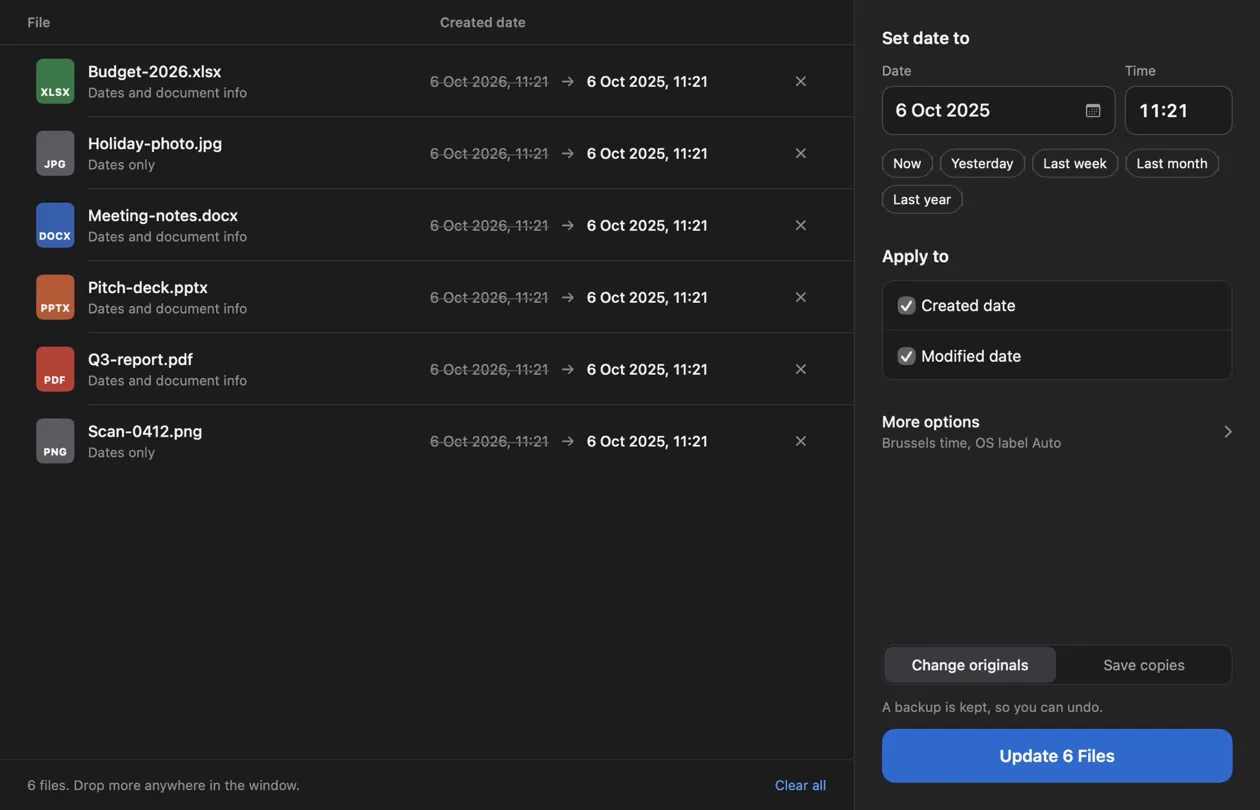
写真、ビデオ、書類など、何でも。作成日、最終変更日、またはその両方を変更できます。
PDF、Word、Excel、PowerPoint のファイルは内部にも日付を持っています。Datemaster はそれも更新するので、すべてが一致します。
変更前に、すべてのファイルのバックアップを保存します。気が変わったら、ワンクリックで元に戻せます。
ファイルが Mac の外に出ることはありません。アカウント不要、インターネット接続不要、トラッキングなし。
ウインドウにドラッグするか、「ファイルを選択」をクリックします。
入力するか、カレンダーを使うか、「先月」などのショートカットを選びます。
すべてのファイルに新しい日付が設定され、結果がすぐに表示されます。
Mac用・無料。バージョン 1.0.0。
Mac版をダウンロードDatemaster を開き、ファイルをウインドウにドロップして、新しい日付を選び、更新をクリックします。Finder ではこれらの日付を編集できませんが、Datemaster ならターミナルのコマンドや開発ツールなしで変更できます。
はい。PDF、Word(.docx)、Excel(.xlsx)、PowerPoint(.pptx)のファイルでは、書類内に保存された作成日と変更日も更新し、ファイルと中身の日付を一致させます。
はい。試用期間も、サブスクリプションも、アカウントもありません。
はい。コピーを保存を選ぶと、元のファイルには手を加えず、変更したコピーを同じ場所に作成します。
このアプリはまだ Apple の公証を受けていないため、macOS が一度だけ確認を求めます。手順は上の「インストール」にあります。
デジタル署名された書類やパスワードで保護された書類は、中身を変更しません。Datemaster はそれらを知らせたうえで、Mac に表示される日付は変更できます。